Pengubah Nama Sertifikat Massal
Skrip otomasi Python untuk mengubah nama gambar sertifikat secara massal yang diekspor dari Canva menggunakan data CSV
Bagikan proyek ini:
Tentang Proyek
Pengubah Nama Sertifikat Massal (Bulk Certificate Renamer)
Skrip otomasi Python yang sederhana namun kuat, dirancang untuk mengubah nama gambar sertifikat secara massal yang diekspor dari generator sertifikat Canva. Alat ini menyederhanakan proses pengorganisasian sertifikat dengan secara otomatis mengubah nama file gambar berdasarkan data CSV.
📋 Ringkasan
Saat menggunakan generator sertifikat massal Canva, gambar yang diekspor biasanya diberi nomor secara berurutan (1.png, 2.png, dll.). Skrip ini mengotomatiskan proses membosankan dalam mengubah nama sertifikat ini agar sesuai dengan nama penerima atau pengenal kustom dari file CSV Anda, menghemat waktu kerja manual berjam-jam.
✨ Fitur
- Pengubahan Nama Massal Otomatis: Mengubah nama ratusan sertifikat dalam hitungan detik.
- Pemetaan Berbasis CSV: Menggunakan data file CSV untuk pemetaan nama yang akurat.
- Dukungan Berbagai Format: Berfungsi dengan format gambar PNG, JPG, dan JPEG.
- Pemrosesan Berurutan: Mempertahankan urutan yang benar berdasarkan urutan CSV.
- Pemeriksaan Validasi: Memastikan jumlah file sesuai dengan entri CSV sebelum diproses.
- Eksekusi Sederhana: Pengoperasian dengan satu perintah.
🛠️ Teknologi yang Digunakan
- Python 3.x: Bahasa skrip inti.
- Modul CSV: Untuk membaca dan mengurai data CSV.
- Modul OS: Operasi sistem file untuk mengubah nama file.
- Pathlib: Penanganan jalur file modern.
📁 Struktur Proyek
bulk-certificate-renamer/
├── main.py                 # File skrip utama
├── data_csv/              # Folder untuk data CSV
│   └── names.csv          # File CSV dengan nama penerima
├── images/                # Folder untuk gambar sertifikat
│   ├── 1.png             # Sertifikat bernomor dari Canva
│   ├── 2.png
│   └── ...
└── README.md
🚀 Memulai
Prasyarat
- Python 3.6 atau lebih tinggi terinstal di sistem Anda.
- Pemahaman dasar tentang operasi baris perintah (command line).
Langkah Instalasi
-
Clone atau unduh repositori
git clone <repository-url> cd bulk-certificate-renamer -
Verifikasi instalasi Python
python --versionatau
python3 --version
Tidak diperlukan paket tambahan karena skrip menggunakan modul bawaan Python.
💻 Cara Penggunaan
Panduan Langkah demi Langkah
-
Ekspor Sertifikat dari Canva
- Gunakan pembuat sertifikat massal Canva.
- Unduh/ekspor semua desain sebagai format PNG, JPG, atau JPEG.
- File akan diberi nomor secara berurutan (1.png, 2.png, dll.).
-
Organisir File Anda
- Letakkan semua gambar sertifikat yang diekspor ke dalam folder
images/. - Pastikan file CSV Anda berada di folder
data_csv/.
- Letakkan semua gambar sertifikat yang diekspor ke dalam folder
-
Siapkan File CSV
- Buat file CSV dengan nama penerima atau nama file yang diinginkan.
- Pastikan CSV memiliki jumlah entri yang sama dengan jumlah gambar.
- Format: Satu nama per baris.
Contoh
names.csv:Budi Santoso Siti Aminah Iwan Fals Ani Yudhoyono Gatot Kaca -
Verifikasi Jumlah File
- Pastikan jumlah gambar di folder
images/sesuai dengan jumlah entri dalam file CSV Anda. - Ketidakcocokan akan menyebabkan pengubahan nama yang salah.
- Pastikan jumlah gambar di folder
-
Jalankan Skrip
python main.pySkrip akan:
- Membaca nama dari file CSV.
- Mencocokkan setiap nama dengan gambar bernomor yang sesuai.
- Mengubah nama file berdasarkan data CSV.
- Menampilkan progres di konsol.
-
Periksa Hasil
- Navigasi ke folder
images/. - Verifikasi bahwa semua sertifikat telah diubah namanya dengan benar.
- Navigasi ke folder
📸 Contoh Visual
Sebelum Menjalankan Skrip
Gambar diberi nomor secara berurutan:
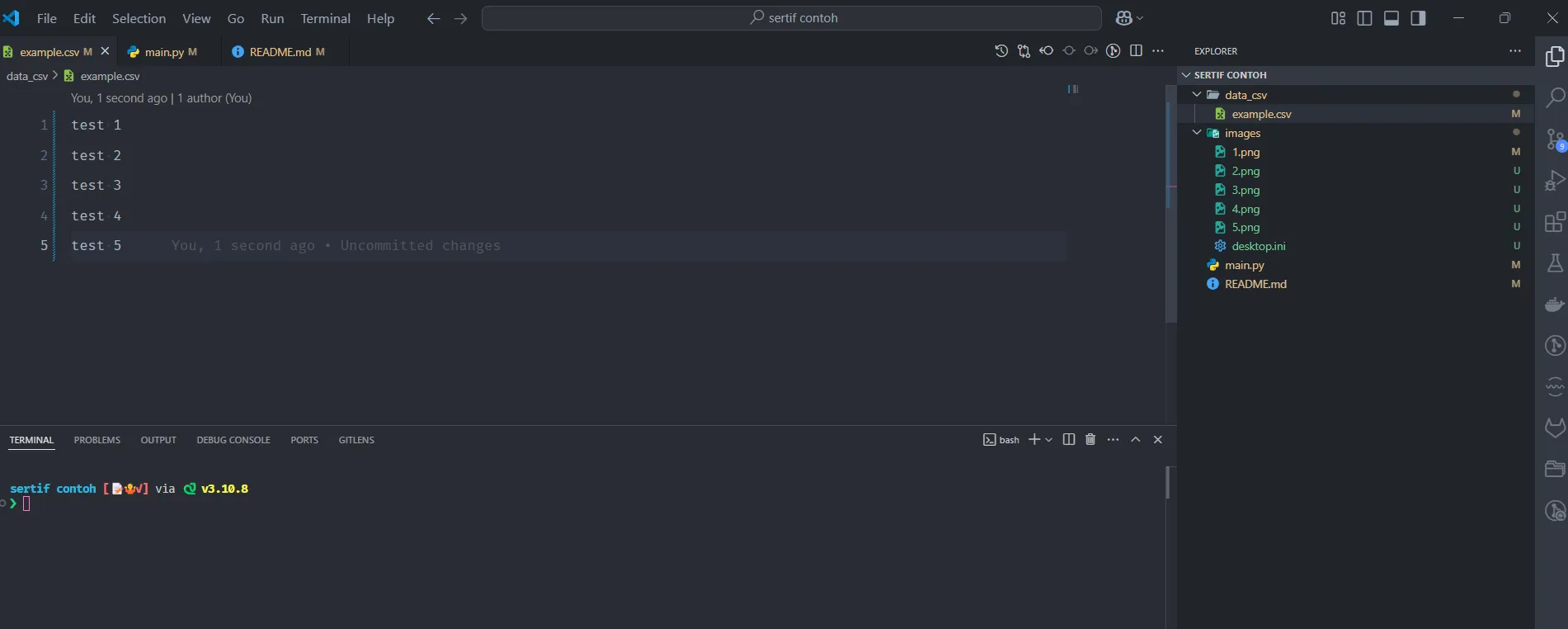
- File:
1.png,2.png,3.png,4.png,5.png - Entri CSV:
tes 1,tes 2,tes 3,tes 4,tes 5
Setelah Menjalankan Skrip
Gambar diubah namanya sesuai dengan data CSV:
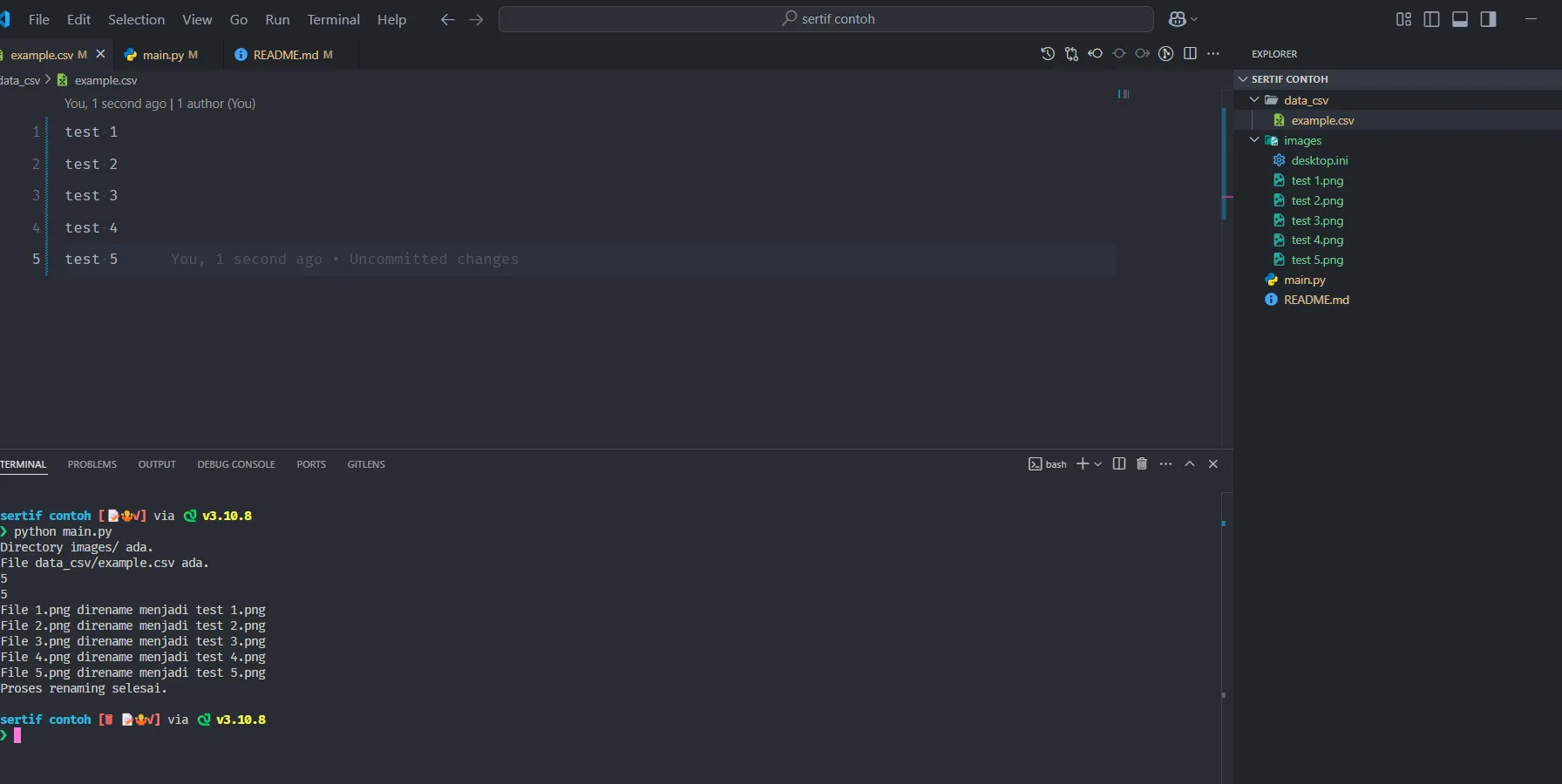
- File:
tes 1.png,tes 2.png,tes 3.png,tes 4.png,tes 5.png - Cocok sempurna dengan entri CSV!
⚙️ Konfigurasi
Format File CSV
Skrip mengharapkan file CSV sederhana dengan satu nama per baris:
Nama 1
Nama 2
Nama 3
Format Gambar yang Didukung
- PNG (.png)
- JPG (.jpg)
- JPEG (.jpeg)
🔍 Pemecahan Masalah
Masalah Umum
-
Ketidakcocokan Jumlah File
- Masalah: Jumlah gambar ≠ jumlah entri CSV.
- Solusi: Verifikasi kedua jumlah tersebut sama persis sebelum dijalankan.
-
CSV Tidak Ditemukan
- Masalah: File CSV tidak berada di lokasi yang benar.
- Solusi: Pastikan CSV ada di folder
data_csv/.
-
Kesalahan Izin (Permission Error)
- Masalah: Skrip tidak dapat mengubah nama file.
- Solusi: Pastikan Anda memiliki izin tulis (write permission) untuk folder gambar.
-
Python Tidak Ditemukan
- Masalah: Python tidak terinstal atau tidak ada dalam PATH.
- Solusi: Instal Python dan tambahkan ke system PATH.
🎯 Kasus Penggunaan
- Sertifikat Acara: Mengubah nama sertifikat untuk peserta lokakarya/seminar.
- Sertifikat Penghargaan: Mengatur sertifikat penghargaan berdasarkan nama penerima.
- Penyelesaian Kursus: Mengubah nama sertifikat penyelesaian kursus secara massal.
- Dokumen Kustom: Semua pengubahan nama dokumen massal dari ekspor Canva.
🚀 Penggunaan Lanjutan
Jalur CSV Kustom
Ubah main.py untuk menggunakan file CSV yang berbeda:
csv_file = 'jalur/ke/csv/kustom/anda.csv'
Folder Gambar Berbeda
Ubah direktori gambar dalam skrip:
image_folder = 'jalur/ke/folder/gambar/anda'
📝 Praktik Terbaik
- Cadangkan File Asli: Selalu simpan cadangan file bernomor asli.
- Tes Terlebih Dahulu: Jalankan pada batch kecil sebelum memproses ratusan file.
- Verifikasi CSV: Periksa kembali data CSV untuk kesalahan ketik sebelum dijalankan.
- Format Konsisten: Pastikan semua gambar memiliki format file yang sama.
- Nama Bersih: Hindari karakter spesial dalam nama CSV untuk kompatibilitas.
🤝 Kontribusi
Saran dan peningkatan sangat diterima! Jangan ragu untuk:
- Melaporkan bug.
- Menyarankan fitur baru.
- Mengirimkan pull request.
- Berbagi kasus penggunaan Anda.
📄 Lisensi
Proyek ini bersifat open source dan tersedia untuk penggunaan pribadi maupun komersial.
💡 Tip
- Gunakan nama yang deskriptif dalam CSV Anda untuk pengaturan yang lebih baik.
- Pertimbangkan untuk menambahkan awalan tanggal untuk pengurutan kronologis.
- Uji skrip dengan beberapa file sebelum dijalankan pada batch besar.
- Jaga agar CSV dan gambar Anda tetap sinkron.
Hemat waktu, otomatiskan hal-hal yang membosankan! 🚀